
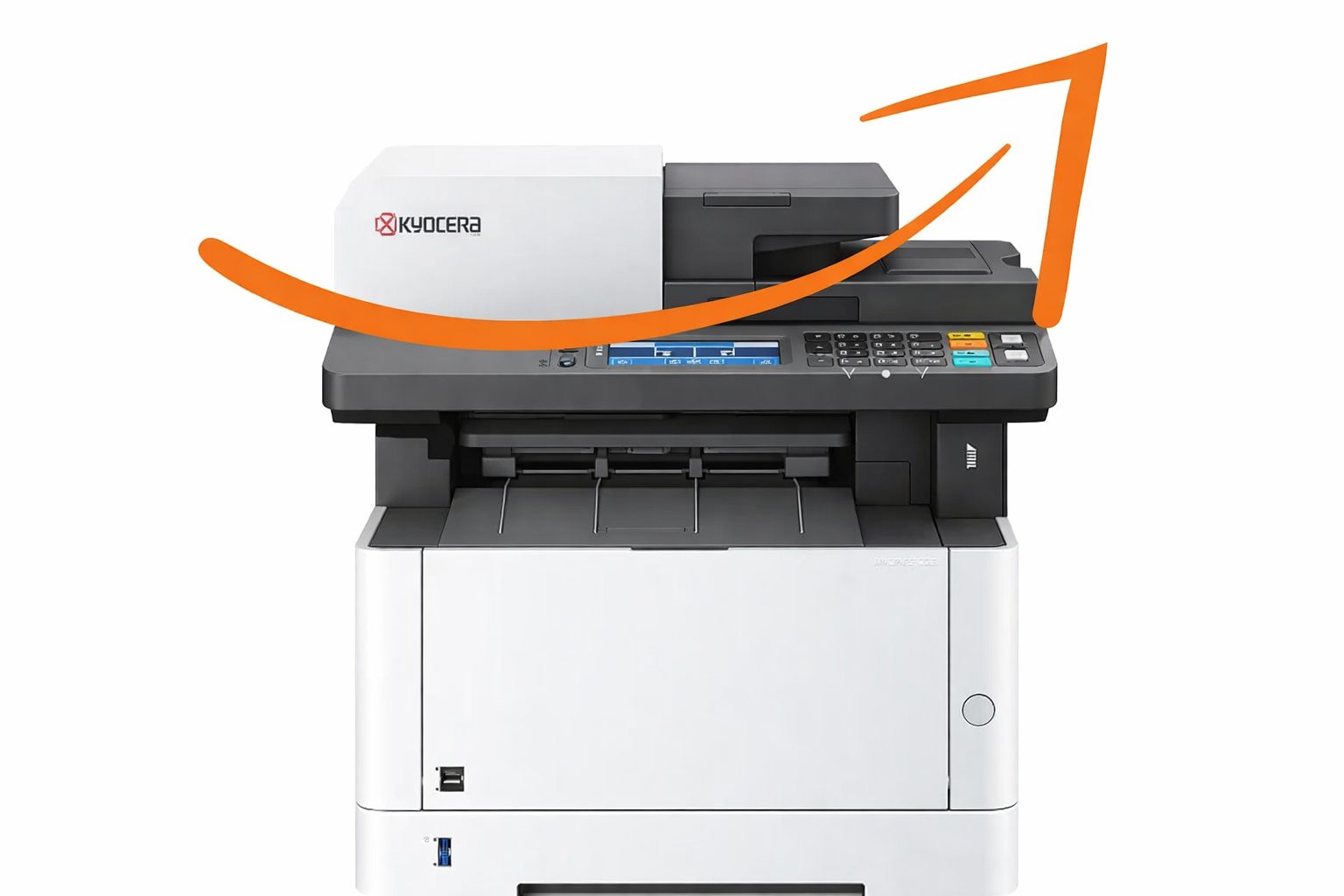
Kyocera Quick Scan — настольная утилита для сканирования документов с устройств Kyocera на компьютер. Программа работает как TWAIN-приложение: она обращается к совместимому устройству через установленный Kyocera TWAIN Driver, получает изображение со стекла сканера или автоподатчика, а затем сохраняет результат в файл, отправляет его в выбранную папку или передаёт в почтовый клиент. Для обычной офисной работы это не редактор изображений и не система электронного архива, а короткий путь от бумажного документа к готовому PDF, JPG или PNG.
Главная идея Kyocera Quick Scan — профили сканирования. Вместо того чтобы каждый раз заново выбирать формат, папку, качество, способ подачи и действие после сохранения, пользователь выбирает готовый профиль: Scan to PDF, Scan to folder или Scan to email. Для регулярных задач можно создать собственный профиль, сохранить его и запускать сканирование с нужными параметрами без повторной настройки. Такой подход удобен в офисах, где ежедневно сканируют договоры, счета, акты, заявления, накладные, копии паспортов, внутренние служебные записки и другие документы с повторяющимся маршрутом обработки.
Kyocera Quick Scan нельзя рассматривать отдельно от МФУ Kyocera. Программа не превращает любой сканер в сетевое устройство и не заменяет драйвер: ей нужен совместимый сканирующий аппарат Kyocera, корректно установленный TWAIN-драйвер и доступ к устройству по USB, сети или другому поддерживаемому варианту подключения. После установки программа привязана к устройству, выбранному в Twain Driver Setting, а при смене сканера целевое устройство меняется именно там.
По назначению Kyocera Quick Scan ближе не к универсальным программам для управления документами, а к небольшой утилите для сканирования на компьютер. Она помогает быстро выполнить конкретную операцию: положить оригинал на стекло или в автоподатчик, выбрать профиль, проверить папку и формат, нажать Start scan, получить файл. Для просмотра и чтения PDF после сканирования можно использовать отдельные приложения, например Sumatra PDF, Adobe Acrobat Reader или Foxit Reader. Для объединения, разделения и перестановки страниц пригодятся отдельные инструменты вроде PDFsam.
Кому подойдёт Kyocera Quick Scan
Kyocera Quick Scan рассчитана на пользователей, которым нужно сканирование документов на МФУ Kyocera без сложного серверного маршрута и без настройки полноценной системы документооборота. Программа уместна там, где результат должен появляться на конкретном компьютере: в папке пользователя, в сетевом каталоге отдела или в письме, подготовленном установленным почтовым клиентом. Это делает утилиту особенно полезной для рабочих мест, где бумажные документы поступают регулярно, но объём обработки не требует отдельной платформы для распознавания, маршрутизации и хранения.
Домашнему пользователю Kyocera Quick Scan подходит для простых задач: отсканировать договор, квитанцию, справку, инструкцию, гарантийный талон, школьный документ или копию удостоверения. В таком сценарии важны понятные настройки: имя файла, PDF как формат вывода, качество изображения и папка сохранения. После настройки профиля сканирование превращается в повторяемое действие: выбрать Scan to PDF, нажать Start scan, открыть готовый файл из выбранного каталога.
В малом офисе программа удобна для рабочих мест, где документы часто проходят один и тот же путь. Например, бухгалтерия может использовать профиль для сохранения актов и счетов в локальную папку, секретариат — профиль для отправки отсканированного документа в установленный почтовый клиент, отдел кадров — профиль с понятным именем файла и сохранением в отдельный каталог. Пользовательские профили помогают закрепить разные сценарии под разные типы бумаг, не меняя вручную параметры каждый раз.
Для организации с несколькими МФУ Kyocera программа подходит при условии, что на конкретном рабочем месте выбран правильный сканер. При ошибке связи Kyocera Quick Scan проверяет не только само подключение, но и совпадение устройства, на котором лежит оригинал, с устройством, назначенным в программе. Это важное ограничение для офисов, где рядом находятся несколько аппаратов одной линейки или похожие модели на разных IP-адресах.
Kyocera Quick Scan не заменяет специализированные решения для массового потокового сканирования, автоматического распознавания текста, индексирования и передачи файлов в корпоративный архив. Для таких задач логичнее рассматривать решения с OCR, пакетной обработкой, обработкой штрихкодов, сценариями маршрутизации и централизованным администрированием. Но для локального сканирования с МФУ Kyocera в PDF, JPG и PNG программа закрывает базовый повседневный сценарий без лишних промежуточных шагов.
Основные характеристики Kyocera Quick Scan
| Параметр | Что это означает для пользователя |
|---|---|
| Тип программы | TWAIN-утилита для сканирования с устройств Kyocera |
| Основная задача | Получение скана с МФУ Kyocera и сохранение результата в файл, папку или email |
| Форматы результата | PDF, JPG, PNG |
| Профили | Scan to PDF, Scan to folder, Scan to email, пользовательские профили |
| Место сохранения | Локальная папка или сетевой каталог |
| Email-сценарий | Передача скана в установленный почтовый клиент |
| Управление устройством | Через Kyocera TWAIN Driver и Twain Driver Setting |
| Поддерживаемые способы подключения | USB, сеть, в отдельных устройствах — parallel cable |
| Базовые настройки | Filename, Output format, Quality |
| Расширенные настройки | Original size, Feed method, Color settings |
| Предпросмотр | Работает при выборе Platen в Advanced > Feed method |
| Ограничения | Функции и доступные параметры зависят от устройства, профиля и выбранных настроек |
Kyocera Quick Scan сохраняет сканы в PDF, JPG и PNG, работает с локальными и сетевыми папками, а также передаёт результат в установленный email-клиент. Эти три направления соответствуют основным офисным сценариям: архивировать документ в папку, отправить скан адресату или быстро получить файл для дальнейшей обработки.
Для пользователя важна не только поддержка форматов, но и логика сохранения. В профиле задаётся имя файла в поле Filename, выбирается Output format, устанавливается качество в Quality, после чего указывается направление Scan to и путь Scan location. Если результат нужен в PDF, можно включить или отключить PDF/A-1, а при необходимости разделять страницы активировать Separate files. Набор видимых параметров меняется в зависимости от выбранного формата: настройки, относящиеся к PDF, не нужны при сохранении в JPG или PNG.
Встроенная модель работы подходит для документов, которые должны сразу попадать в понятное место. В поле After scanning пользователь выбирает, что сделать после завершения: открыть файл, открыть папку с результатом или ничего не делать. Для одиночного документа удобно открыть файл и сразу проверить читаемость. Для потока однотипных бумаг удобнее открывать папку назначения или не выполнять дополнительное действие после каждого сканирования.
Интерфейс программы
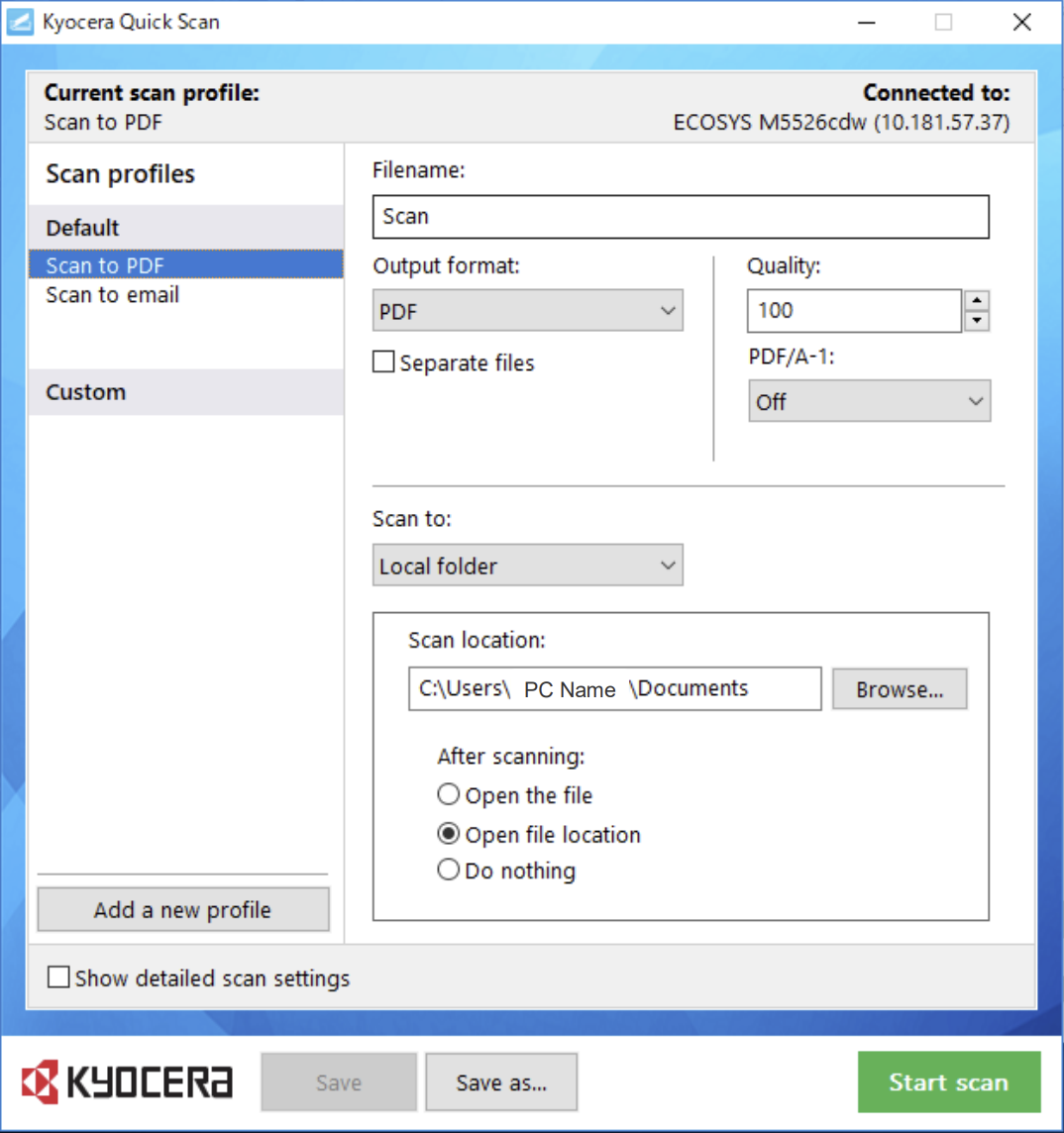
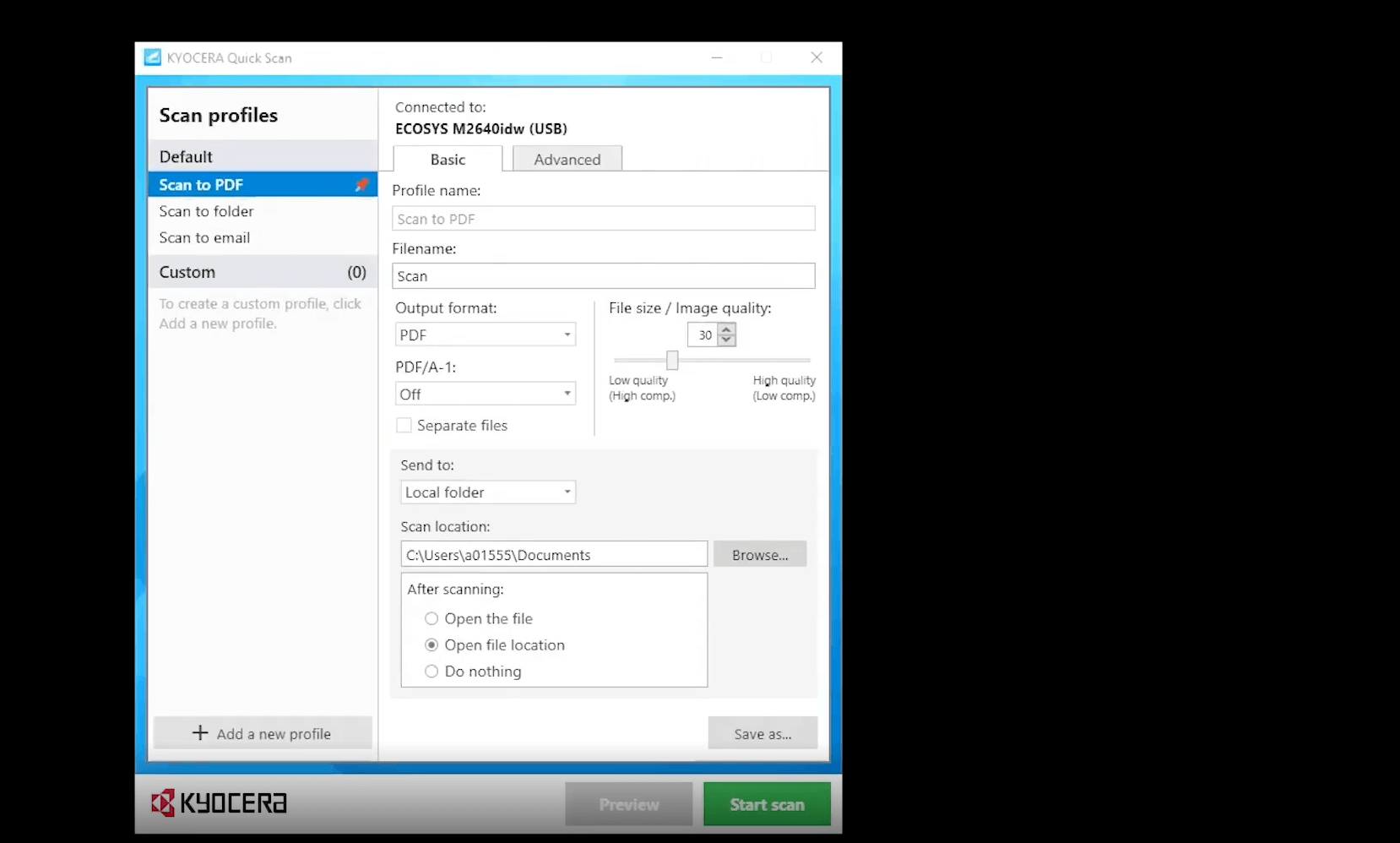
Окно Kyocera Quick Scan построено вокруг профилей. Левая часть предназначена для списка Scan profiles, где размещены стандартные варианты и пользовательские профили. В верхней части отображается Current scan profile, поэтому пользователь сразу видит, какой сценарий будет выполнен при запуске. В правой части собраны параметры текущего профиля: имя файла, формат вывода, качество, PDF/A-1, разделение файлов, направление сканирования и место сохранения.
Такой интерфейс не перегружает экран большим числом вкладок. Основные параметры видны сразу, а дополнительные настройки раскрываются через Show detailed scan settings. Это важно для повседневного сканирования: пользователь меняет только то, что влияет на результат в текущей задаче, а подробные параметры открывает при смене типа оригинала, способа подачи, цветового режима или размера документа.
Нижняя панель содержит кнопки Save, Save as... и Start scan. Save фиксирует изменения в пользовательском профиле, Save as... создаёт новый профиль на основе выбранного, а Start scan запускает сканирование. Для стандартных профилей изменение параметров не превращает профиль в постоянную настройку без отдельного сохранения: для повторного использования изменённого набора параметров удобнее создать пользовательский профиль.
В интерфейсе также виден блок подключения. В правом верхнем углу отображается устройство, к которому подключена программа. Это помогает быстро понять, не выбран ли другой аппарат, особенно в офисе с несколькими МФУ. При необходимости целевое устройство меняется через Twain Driver Setting: приложение Quick Scan закрывается, затем в списке Scanner List выбирается нужный сканер и применяется Set as default.
Интерфейс Kyocera Quick Scan удобнее читать как рабочую форму, а не как набор меню. Пользователь проходит сверху вниз: проверяет профиль, имя файла, формат, качество, папку, действие после сканирования, затем запускает процесс. Эта линейная логика снижает риск пропустить важный параметр, потому что путь результата и формат находятся в той же области, где запускается сканирование.
Профили сканирования: Scan to PDF, Scan to folder и Scan to email
Стандартные профили закрывают три распространённых сценария. Scan to PDF используется, когда документ должен стать PDF-файлом. Это основной вариант для договоров, актов, счетов, заявлений, служебных записок и других документов, которые отправляют по почте, прикладывают к заявке или хранят в папке. В этом профиле особенно важны Output format, PDF/A-1, Quality, Separate files и место сохранения.
Scan to folder ориентирован на сохранение результата в каталог. Это может быть локальная папка пользователя или сетевой каталог, к которому у компьютера есть доступ. Для сетевого направления важно, чтобы компьютер находился в той же сети, что и каталог назначения, а учётная запись имела права на запись. При отсутствии доступа сканирование завершается ошибкой связи или файл не появляется в ожидаемом месте.
Scan to email используется для передачи скана в установленный почтовый клиент. Kyocera Quick Scan работает именно с email-приложениями, установленными на компьютере. Браузерная почта не получает вложение автоматически: для веб-почты результат нужно сохранить в локальную папку и прикрепить к письму вручную. Это ограничение важно сразу учитывать при выборе профиля для сотрудников, которые работают только через почту в браузере.
Пользовательские профили нужны, когда стандартные варианты слишком общие. Например, можно создать отдельный профиль для договоров с PDF и открытием файла после сканирования, профиль для чеков с сохранением в JPG, профиль для сетевой папки бухгалтерии, профиль для кадровых документов с другим именем файла. При создании профиля через Save as... пользователь берёт существующий профиль как основу, меняет нужные параметры и сохраняет новый вариант. Через Add a new profile создаётся профиль с нуля.
Стандартные профили нельзя рассматривать как жёсткие шаблоны, которые подходят всем без настройки. Они дают стартовую структуру: PDF, папка, email. Конкретный результат зависит от того, как выбран формат, качество, место сохранения, способ подачи, цветовой режим и действие после завершения. Поэтому первый запуск каждого профиля стоит использовать как проверку: отсканировать тестовую страницу, открыть файл, убедиться в читаемости, размере, ориентации и корректном пути сохранения.
Настройки сканирования
Базовые параметры
Базовые настройки расположены в основной части окна и отвечают за то, каким будет файл после сканирования. Поле Filename задаёт имя файла. Для регулярной работы лучше использовать понятные имена, по которым документ легко найти: тип документа, отдел, дата, номер дела или иной внутренний идентификатор. Kyocera Quick Scan добавляет к имени файла отметку времени, поэтому одинаковые базовые имена не обязательно приводят к перезаписи результата.
Output format определяет формат сохранения. PDF удобен для многостраничных документов и пересылки в деловой переписке. JPG подходит для изображений, иллюстраций, копий с цветными элементами и ситуаций, где нужен отдельный графический файл. PNG уместен для изображений с чёткими линиями, схемами и текстом, когда важна предсказуемая передача деталей без артефактов, характерных для сильного сжатия JPEG. Поддержка PDF, JPG и PNG закреплена в функциональном описании программы.
Параметр Quality влияет на баланс между размером файла и качеством изображения. Для офисного текста обычно важна читаемость букв, печатей, подписей и мелких реквизитов. Для фотографий, цветных иллюстраций и документов с мелкими графическими элементами качество лучше повышать, чтобы не потерять детали. При сканировании больших пакетов документов чрезмерно высокий уровень качества увеличивает размер итоговой папки и нагрузку на сеть при сохранении в общий каталог.
PDF/A-1 относится к PDF-сценарию. Этот параметр нужен там, где важна долгосрочная воспроизводимость документа. В повседневной работе его используют для архивных копий, договоров и документов, которые должны открываться одинаково независимо от компьютера и установленного набора шрифтов. При обычном временном обмене файлами достаточно стандартного PDF без отдельного архивного режима, но итоговый выбор зависит от правил хранения документов в организации.
Separate files разделяет результат по страницам для поддерживаемых форматов. Для одного многостраничного договора чаще нужен один PDF. Для пачки однотипных листов, которые нужно обрабатывать отдельно, разделение страниц упрощает дальнейшую сортировку. Перед включением этой опции стоит заранее определить, как документы будут называться и куда попадут после сканирования: множество отдельных файлов быстрее создаёт беспорядок в общей папке, чем один собранный документ.
Расширенные параметры
Расширенные настройки открываются через Show detailed scan settings. В них выбираются параметры, которые зависят от исходного документа и возможностей сканирующего устройства: Original size, Feed method, Color settings и другие доступные пункты. Набор конкретных вариантов меняется в зависимости от модели МФУ, профиля и выбранного режима.
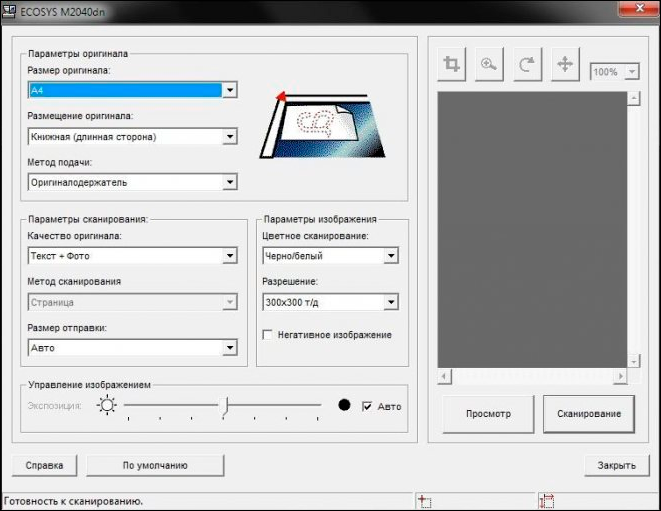
Original size должен соответствовать физическому размеру оригинала. Неверный размер приводит к обрезке краёв, лишним пустым полям или изменению масштаба. Для типовых офисных документов обычно выбирают A4. Для небольших квитанций, удостоверений, чеков и нестандартных листов размер нужно подбирать так, чтобы итоговый файл не содержал лишней области и не терял важные фрагменты.
Feed method определяет, откуда сканер берёт оригинал. Platen используется для стекла: лист кладётся лицевой стороной вниз. Document processor применяется для автоподатчика: документы кладутся лицевой стороной вверх. Для одиночного оригинала, паспорта, книги, сшитого документа или повреждённого листа безопаснее стекло. Для пачки однотипных листов быстрее автоподатчик, но перед запуском нужно убрать скрепки, проверить ровность стопки и убедиться, что документы не превышают допустимую область сканирования устройства.
Color settings выбирают под тип документа. Для обычного текста достаточно монохромного или оттеночного режима, если доступен соответствующий вариант. Для печатей, подписей, цветных пометок, диаграмм и бланков с цветовой разметкой нужен цветной режим. Неверный цветовой режим влияет не только на внешний вид, но и на размер файла: цветной JPG или PDF занимает больше места, чем монохромный скан текста.
Расширенные параметры стоит проверять при каждом изменении типа исходника. Один и тот же профиль может хорошо работать для стандартных актов, но давать неудобный результат на квитанциях, книгах, плотных карточках, цветных схемах или документах с мелким серым текстом. В таких случаях лучше создать отдельный профиль, чем постоянно менять настройки вручную.
Поддерживаемые форматы и варианты сохранения
Kyocera Quick Scan сохраняет результат в PDF, JPG и PNG. Эти форматы закрывают разные задачи: PDF подходит для документов, JPG — для изображений и цветных копий, PNG — для графики и сканов, где важны чёткие края. Отдельного встроенного редактора PDF в программе нет: она создаёт файл из отсканированного изображения, а дальнейшая работа с PDF выполняется в других приложениях. Для печати в PDF и смежных задач на Windows можно использовать doPDF, PDFCreator или CutePDF Writer.
Сохранение в локальную папку подходит для персонального рабочего места. Пользователь выбирает каталог, например папку документов, и после сканирования получает файл на своём компьютере. Такой вариант хорош для личного архива, временной обработки, прикрепления к форме на сайте или последующей отправки через браузерную почту.
Сканирование в сетевую папку используется в отделах, где несколько сотрудников работают с общим каталогом. Для Kyocera Quick Scan важно, чтобы компьютер имел доступ к этой папке, а сеть была доступна во время операции. Программа не создаёт права доступа сама: она сохраняет файл туда, куда учётная запись уже может записывать данные. При отсутствии прав или сетевого соединения возникают ошибки связи и результат не появляется в ожидаемом месте.
Email-сценарий строится вокруг установленного почтового клиента. Программа формирует файл и передаёт его в приложение электронной почты на компьютере. Для веб-почты используется другой путь: файл сохраняется локально, после чего прикрепляется к письму в браузере вручную. Это не недостаток интерфейса, а принцип работы функции Scan to email: она рассчитана на installed email client application и Mapi32.dll.
| Сценарий | Оптимальный формат | Что проверить перед сканированием |
|---|---|---|
| Договор или акт | Ориентацию, качество, PDF/A-1, порядок страниц | |
| Квитанция или чек | PDF или JPG | Размер оригинала, читаемость мелкого текста |
| Цветная схема | PNG или JPG | Цветовой режим и качество |
| Документ для отправки по email | Наличие установленного почтового клиента или локальное сохранение | |
| Пакет отдельных листов | PDF с Separate files или отдельные изображения | Нужен ли один файл или файлы по страницам |
| Архив отдела | Сетевой путь, права доступа, единый принцип именования |
Как установить Kyocera Quick Scan
Установка Kyocera Quick Scan выполняется из установочного пакета для устройства Kyocera. Перед запуском нужно, чтобы компьютер и устройство были включены и соединены по USB, сети или другому поддерживаемому подключению. Для сетевого подключения заранее нужен IP-адрес устройства. Установка в Windows требует прав администратора.
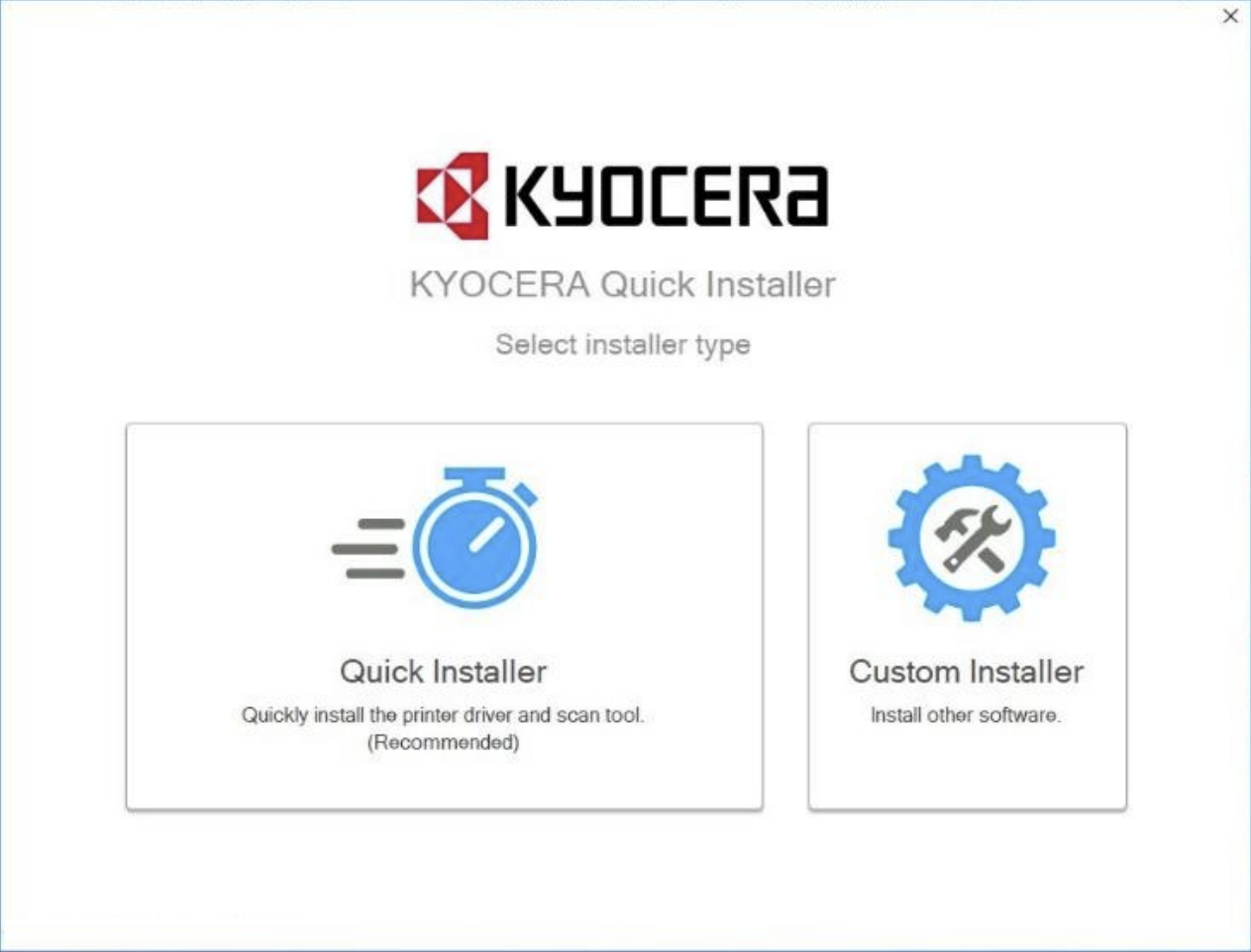
Процесс установки состоит из нескольких этапов. Сначала пользователь открывает папку с установочным пакетом, при необходимости распаковывает ZIP, запускает Setup.exe и принимает лицензионное соглашение. Затем выбирается вариант установки. В режиме Custom Install добавляется устройство, выбирается KYOCERA Quick Scan в разделе Utilities, после чего Kyocera TWAIN Driver автоматически добавляется в список устанавливаемых компонентов. Перед началом установки стоит проверить список Products to Install, потому что именно он показывает, какие компоненты будут добавлены на компьютер.
При поиске устройства установщик может обнаружить подключённый аппарат автоматически. Если устройство не найдено, его добавляют вручную через Add custom device: выбирают модель, порт или Add Port, затем подтверждают через OK. Для сетевого подключения важен корректный IP-адрес или имя хоста. Для USB-подключения выбор имени хоста как имени порта не применяется.
После проверки компонентов нажимается Install. На этапе ярлыков можно выбрать, какие shortcuts появятся на рабочем столе. Это не просто декоративные значки: ярлыки стандартных профилей позволяют запускать сканирование быстрее, а в отдельных сценариях scan job starts automatically. После завершения установки используется Finish.
После установки Kyocera Quick Scan запускается из меню Start: пользователь вводит KYOCERA Quick Scan в поиске или открывает путь Kyocera > KYOCERA Quick Scan. При запуске программа автоматически подключается к устройству, выбранному как default device в Twain Driver Setting. При смене аппарата Quick Scan закрывают, открывают Twain Driver Setting, выбирают новый сканер в Scanner List и применяют Set as default.
Как подключить устройство Kyocera
Kyocera Quick Scan работает с устройством, которое доступно компьютеру через драйвер. Для USB-сценария важна корректная установка устройства в системе и наличие TWAIN-драйвера. Для сетевого сценария важны IP-адрес, доступность устройства в сети и отсутствие конфликта с другим аппаратом. Для некоторых устройств поддерживается parallel cable, но этот вариант относится не ко всем моделям.
Подключение через Twain Driver Setting удобно тем, что там хранится список сканеров. Пользователь выбирает нужный аппарат, делает его основным через Set as default, а Kyocera Quick Scan при следующем запуске обращается именно к нему. В списке устройств можно открыть сведения о сканере двойным щелчком, включая IP-адрес. Новое устройство добавляется через Add с вводом необходимых параметров.
Для офиса с несколькими МФУ это критичный момент. Физически документ может лежать на одном аппарате, а в программе может быть выбран другой. В таком случае пользователь запускает сканирование, но получает ошибку связи или неожиданный результат. Правильная проверка перед запуском: посмотреть строку Connected to, сверить модель и адрес, убедиться, что оригинал лежит именно на этом устройстве.
Сетевое подключение требует дополнительной дисциплины. Компьютер должен видеть устройство, устройство не должно быть занято другой операцией, а сетевой путь назначения должен быть доступен. Если файл сохраняется в network folder, компьютер должен быть подключён к той же сети, что и папка назначения, а у пользователя должны быть права доступа к каталогу. Это особенно важно в доменной среде, где права на сетевые папки выдаются группам, а не отдельным пользователям.
Как сканировать документ в Kyocera Quick Scan
Обычный сценарий начинается с подготовки оригинала. Лист кладётся лицевой стороной вниз на стекло Platen или лицевой стороной вверх в document processor. Стекло лучше для одиночных листов, тонких документов, сшитых материалов и оригиналов, которые нельзя прогонять через автоподатчик. Автоподатчик удобен для пачки документов одинакового размера.
После размещения оригинала запускается Kyocera Quick Scan. В левой части окна выбирается профиль, например Scan to PDF. Затем проверяются Filename, Output format, Quality, Scan to и Scan location. Для PDF дополнительно проверяются PDF/A-1 и Separate files. Внизу выбирается действие после завершения: Open the file, Open file location или Do nothing.
Пошаговая схема сканирования выглядит так:
Положить документ на стекло или в автоподатчик.
Запустить KYOCERA Quick Scan.
Проверить строку Connected to.
Выбрать профиль в Scan profiles.
Указать имя файла в Filename.
Выбрать формат в Output format.
Настроить Quality.
Проверить Scan location.
Выбрать действие в After scanning.
Нажать Start scan.
Открыть файл или папку результата и проверить читаемость.
Проверка результата обязательна при первом запуске нового профиля. Нужно открыть файл, убедиться, что текст читается, страница не перевёрнута, края не обрезаны, цветовой режим соответствует документу, а файл сохранился в нужное место. Если результат отличается от ожидаемого, проверяются feed method, orientation, color settings и положение оригинала на устройстве.
Для регулярной работы лучше не менять один стандартный профиль под разные задачи, а создать несколько пользовательских профилей. Например, Contracts PDF, Acts to folder, Receipts JPG, Email scan. Тогда пользователь выбирает не абстрактный режим, а готовый рабочий сценарий. Это снижает риск отправить документ не туда, выбрать не тот формат или получить слишком тяжёлый файл.
Как создать пользовательский профиль
Пользовательский профиль создаётся двумя способами. Первый — на основе существующего профиля. Пользователь выбирает Scan to PDF, Scan to folder или другой профиль, меняет параметры справа, нажимает Save as..., вводит имя нового профиля и сохраняет его. Такой способ удобен, когда стандартный профиль почти подходит, но нужно изменить папку, формат, качество или действие после сканирования.
Второй способ — создание с нуля через Add a new profile. Пользователь нажимает эту кнопку, вводит имя, выбирает Add, затем настраивает базовые и расширенные параметры. После настройки нажимается Save. Новый профиль появляется в списке Custom и становится отдельным рабочим вариантом.
Для профилей важно выбирать понятные имена. Название должно отвечать не на вопрос «какая функция используется», а на вопрос «какую работу выполняет профиль». Примеры:
Договоры PDF — сохранение договоров в один PDF;
Акты в папку отдела — сохранение в сетевой каталог;
Чеки JPG — отдельные изображения для чеков;
Скан на email — отправка через установленный почтовый клиент;
Кадры PDF/A — архивный PDF для кадровых документов.
У пользовательского профиля есть дополнительные действия. Через значок стрелки создаётся ярлык на рабочем столе: можно выбрать запуск сканирования сразу или открытие Kyocera Quick Scan. Через значок pin профиль назначается как вариант, используемый автоматически при запуске программы.
Удалять или менять пользовательские профили нужно аккуратно. В офисе один и тот же компьютер может использоваться несколькими сотрудниками. Если удалить профиль, по которому отдел привык сканировать документы в конкретную сетевую папку, следующий пользователь не получит ожидаемый маршрут. Для рабочих мест общего доступа лучше согласовать имена профилей и не использовать личные названия без привязки к задаче.
Предпросмотр, поворот и кадрирование
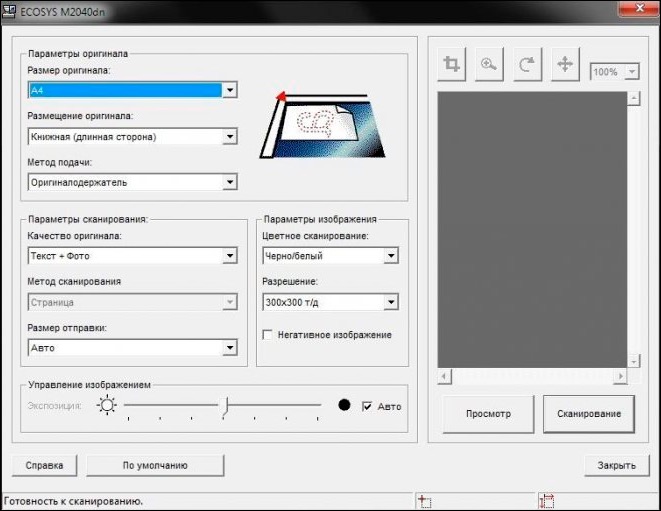
Функция Preview в Kyocera Quick Scan работает при выборе Platen в Advanced > Feed method. Это означает, что предпросмотр привязан к сканированию со стекла, а не к автоподатчику. Для включения предпросмотра оригинал кладётся на Platen, затем в программе выбирается Preview. В окне предпросмотра доступны масштаб, поворот и область кадрирования.
Предпросмотр полезен для нестандартных оригиналов: небольших квитанций, удостоверений, фрагментов страниц, сшитых документов, листов с полями, обрезанных материалов. Без предпросмотра программа сканирует область по заданным настройкам, и лишние поля или неверная ориентация обнаруживаются уже после сохранения файла. С предпросмотром можно заранее увидеть расположение документа и ограничить область сканирования.
Кадрирование помогает убрать пустое пространство вокруг оригинала. Например, маленькая квитанция на стекле A4 без кадрирования превращается в большую страницу с документом в одном углу. После выбора crop area файл становится компактнее и удобнее для просмотра. Поворот исправляет ориентацию до запуска итогового сканирования, чтобы не редактировать файл позже в другом приложении.
У предпросмотра есть важная особенность: настройки crop и rotation могут сохраняться и влиять на следующую операцию. После использования preview изображение может сканироваться частично или неправильно поворачиваться, если не проверить detailed scan settings перед повторным запуском. При такой ситуации нужно сбросить лишние параметры или выполнить сканирование без preview.
Практический порядок работы с предпросмотром:
Выбрать профиль.
Открыть Show detailed scan settings.
В Advanced > Feed method выбрать Platen.
Положить документ на стекло лицевой стороной вниз.
Нажать Preview.
Проверить ориентацию.
Настроить crop area.
Запустить сканирование.
После завершения открыть файл и убедиться, что область не обрезала важные реквизиты.
Сканирование в папку и сетевой каталог
Сканирование в папку — один из главных сценариев Kyocera Quick Scan. В поле Scan to выбирается направление, а в Scan location задаётся путь. Для локального сохранения путь указывает на папку компьютера. Для общего доступа используется сетевой каталог, к которому у пользователя есть разрешение на запись. Программа не подменяет сетевую инфраструктуру: она записывает файл в уже доступный путь.
Локальная папка удобна для персональной обработки. Пользователь сам контролирует файлы, переименовывает их, прикрепляет к письмам, переносит в архив или удаляет временные копии. Такой сценарий подходит для домашней работы, одиночного рабочего места и документов, которые нельзя сразу помещать в общий каталог.
Сетевая папка удобна для отделов. Например, бухгалтерия может иметь общий каталог, куда попадают сканы первичных документов, а секретариат — папку входящей корреспонденции. В Kyocera Quick Scan такой маршрут оформляется как профиль, чтобы пользователь не вводил путь вручную. Для стабильной работы нужно проверить три условия: компьютер подключён к сети, путь доступен в проводнике, у пользователя есть права на запись.
Ошибки при сканировании в network folder обычно связаны не с форматом файла, а с доступом. Пользователь может выбрать правильный профиль и нажать Start scan, но программа не сможет сохранить результат в каталог, к которому нет прав. При ошибке связи проверяются подключение устройства, совпадение целевого сканера, сетевое соединение и доступ к папке назначения.
Для сетевых папок особенно важно единое именование файлов. Если все документы сохраняются как scan с автоматической отметкой времени, их можно различить, но трудно понять содержание без открытия. Лучше использовать профильные имена: invoice, contract, act, hr_doc или русские варианты, принятые в организации. При большом потоке документов дополнительно помогают вложенные папки по дате, отделу или типу документа.
Сканирование в email
Профиль Scan to email предназначен для подготовки скана к отправке через почтовое приложение, установленное на компьютере. Для этой функции на компьютере нужны Mapi32.dll и email client application. Без установленного почтового клиента автоматическая передача вложения не работает.
Этот сценарий удобен, когда сотрудник постоянно отправляет сканы из одного рабочего места: подписанные акты, копии документов, заявки, служебные записки, подтверждения. Пользователь кладёт документ, запускает профиль, получает письмо с вложением в почтовом клиенте и отправляет его адресату. Важно заранее проверить размер файла: слишком высокое качество цветного сканирования может создать тяжёлый PDF или изображение.
Для браузерной почты порядок другой. Kyocera Quick Scan сохраняет файл в локальную папку, после чего пользователь открывает веб-почту и прикрепляет документ вручную. Это нужно объяснить сотрудникам заранее, чтобы они не ожидали появления вложения в браузере после запуска Scan to email.
Перед использованием email-профиля стоит проверить:
установлен ли почтовый клиент на компьютере;
открывается ли новое письмо с вложением;
не блокирует ли почтовая политика вложения большого размера;
понятное ли имя получает файл;
не содержит ли скан лишних страниц;
не выбран ли цветной режим там, где достаточно текста;
сохраняется ли локальная копия, когда она нужна для архива.
Если Scan to email запускается из установочного экрана, передача в email может завершиться ошибкой; для этого сценария Kyocera Quick Scan запускают из меню Programs, а не из installer.
Системные требования
Kyocera Quick Scan работает в Windows-среде и требует Microsoft .NET Framework 4.5.2 или новее. Поддерживаются Windows 11 64-bit, Windows 10 32-bit и 64-bit, Windows Server 2022 64-bit, Windows Server 2019 64-bit и Windows Server 2016 64-bit. Для функции сканирования в email нужны Mapi32.dll и установленное почтовое приложение.
| Компонент | Требование |
|---|---|
| Платформа | Windows |
| .NET | Microsoft .NET Framework 4.5.2 или новее |
| Windows 11 | 64-bit |
| Windows 10 | 32-bit и 64-bit |
| Windows Server | Server 2022, 2019, 2016 в 64-bit |
| Email-функция | Mapi32.dll и установленный почтовый клиент |
| Права для установки | Права администратора в Windows |
| Устройство | Совместимое устройство Kyocera с установленным TWAIN-драйвером |
| Подключение | USB, сеть, в отдельных устройствах — parallel cable |
Эти требования показывают, что Kyocera Quick Scan ориентирована на рабочие станции Windows и серверные Windows-среды, а не на macOS, Linux, Android или iOS. Для мобильного сканирования и печати у Kyocera есть другие приложения, но Quick Scan — именно настольная утилита для Windows.
Важное системное условие — TWAIN-драйвер. Kyocera TWAIN Driver добавляется автоматически при установке Quick Scan через соответствующий установочный сценарий, потому что без TWAIN-компонента программа не получает доступ к сканирующей части устройства.
Для стабильной работы также важны не только формальные требования, но и состояние устройства. МФУ должно быть включено, не занято другой операцией и подключено к компьютеру или сети. При сетевом подключении пользователь должен знать IP-адрес устройства, а в профиле должна быть выбрана правильная папка назначения.
Совместимость с устройствами Kyocera
Совместимость Kyocera Quick Scan зависит от модели устройства, драйвера и установочного пакета. Программа работает с МФУ Kyocera, для которых доступна соответствующая утилита и TWAIN-драйвер. В интерфейсе программа показывает подключённое устройство в строке Connected to, а переключение между сканерами выполняется через Twain Driver Setting.
Kyocera Quick Scan используется с устройствами ECOSYS и TASKalfa. На скриншотах интерфейса отображаются ECOSYS M5526cdw и TASKalfa 7550ci, а в документах поддержки встречаются страницы для моделей ECOSYS MA2100cfx и ECOSYS MA4000x. Это не полный перечень совместимых устройств, поэтому для конкретного аппарата нужно ориентироваться на его комплект драйверов и утилит, а не на название линейки в целом.
Для пользователя это означает простое правило: наличие принтера Kyocera ещё не гарантирует работу Quick Scan. Нужна именно модель с функцией сканирования, установленный TWAIN Driver и корректная регистрация устройства в Windows. Для обычного принтера без сканирующего модуля эта программа не имеет практического смысла.
В офисе с несколькими устройствами полезно подписывать профили не только по задаче, но и по назначенному аппарату, если рабочее место переключается между сканерами. Например, PDF reception MFP или Contracts ECOSYS. Это снижает риск положить документ на один аппарат и запустить сканирование с другого.
Преимущества и ограничения
Плюсы:
программа ориентирована именно на сканирование с устройств Kyocera, поэтому интерфейс не перегружен функциями, не связанными с этой задачей;
поддерживаются PDF, JPG и PNG, что закрывает основные форматы для документов и изображений;
стандартные профили Scan to PDF, Scan to folder и Scan to email подходят для типовых офисных маршрутов;
пользовательские профили позволяют сохранять повторяющиеся настройки под разные документы;
результат можно сохранять в локальную или сетевую папку;
функция After scanning помогает сразу открыть файл, открыть папку или завершить операцию без дополнительного действия;
через Twain Driver Setting можно выбрать другое устройство Kyocera как целевой сканер;
Preview помогает проверить область сканирования, поворот и кадрирование при работе со стеклом;
ярлыки профилей ускоряют запуск часто используемых сценариев.
Минусы:
программа зависит от совместимого устройства Kyocera и корректного TWAIN-драйвера;
email-сценарий работает через установленный почтовый клиент, а не через браузерную почту;
Preview доступен только при выборе Platen в Advanced > Feed method;
доступные расширенные настройки зависят от конкретного устройства и выбранного профиля;
ошибки связи возникают при неправильном целевом устройстве, занятости МФУ, проблемах сети или отсутствии доступа к сетевой папке;
при достижении лимита пользовательских профилей новые профили не создаются до удаления старых;
при неверных crop и rotation после preview следующий скан может получиться частичным или неправильно повёрнутым;
в программе нет встроенного OCR, редактирования PDF, сортировки страниц после сканирования и полноценного электронного архива.
Ограничения Kyocera Quick Scan не делают программу слабой в её основной задаче. Они показывают границы применения. Если нужно быстро получить PDF с МФУ Kyocera — утилита подходит. Если нужно распознавание текста, обработка сотен страниц, гибкая сборка PDF, автоматическая классификация и интеграция с архивом, потребуется другой инструмент.
Ошибки и устранение неполадок
Самая частая проблема — недоступный Preview. Причина простая: предпросмотр работает только при выборе Platen в Advanced > Feed method. Для включения preview нужно выбрать стекло, положить оригинал на стекло, нажать Preview и настроить масштаб, поворот или область кадрирования.
Вторая типичная ситуация — communication error или failure notification после запуска сканирования. Причины: устройство выключено, занято, не подключено к компьютеру или сети; документ лежит не на том аппарате, который выбран в Kyocera Quick Scan; при сохранении в сетевую папку у компьютера нет сетевого подключения или доступа к каталогу назначения. Проверка должна идти в таком порядке: питание МФУ, занятость устройства, кабель или сеть, строка Connected to, выбранный default device в Twain Driver Setting, доступ к папке.
Третья проблема — скан не прикрепляется к браузерной почте. Kyocera Quick Scan поддерживает установленные email client applications. Для браузерной почты файл сохраняется локально и прикрепляется вручную. Это нужно учитывать при настройке рабочих мест, где сотрудники используют только веб-интерфейс почтового сервиса.
Четвёртая проблема — результат отличается от ожидаемого. Страница может быть перевёрнута, обрезана, сохранена не в том цвете или отсканирована не с той области. Проверяются Feed method, orientation, color settings, placement оригинала и максимальная область сканирования устройства. Для стекла документы размещаются лицевой стороной вниз, для автоподатчика — лицевой стороной вверх.
Пятая проблема — нельзя выбрать разрешение выше доступного. Верхняя граница зависит от TWAIN-возможностей устройства. В программе выбирается максимальное доступное разрешение, а повышение разрешения сверх аппаратно-драйверного уровня выполняется уже сторонними средствами обработки изображения, когда это действительно нужно.
Шестая проблема — нельзя создать новый custom profile. Это означает, что достигнуто максимальное число пользовательских профилей. Решение — удалить один или несколько ненужных профилей и создать новый.
Отдельное внимание нужно уделить ошибкам после предпросмотра. После ошибки сканирование может выполняться с непреднамеренными настройками, а при использовании preview изображение может сканироваться частично или с неправильным поворотом. Перед повторным запуском проверяются detailed scan settings; при проблемах с crop и rotation выполняется сканирование без preview.
| Проблема | Что проверить | Рабочее действие |
|---|---|---|
| Preview недоступен | Feed method | Выбрать Platen |
| Ошибка связи | Питание, сеть, выбранное устройство | Сверить Connected to и Twain Driver Setting |
| Нет вложения в веб-почте | Тип почты | Сохранить файл локально и прикрепить вручную |
| Обрезан документ | Original size, crop area, placement | Проверить размер и предпросмотр |
| Неверный поворот | Orientation, preview rotation | Сбросить поворот и повторить скан |
| Нет доступа к папке | Права и сеть | Проверить запись в каталог из Windows |
| Нельзя создать профиль | Количество custom profiles | Удалить лишние профили |
Сравнение с аналогами
Kyocera Quick Scan стоит сравнивать не с графическими редакторами, а с программами и приложениями, которые помогают получить скан на компьютере. В одном ряду оказываются KYOCERA Print Center, NAPS2, Windows Scan и брендовые приложения других производителей. Каждый вариант решает похожую задачу, но с разными ограничениями.
| Программа | Для каких устройств | Платформы | Форматы и функции | Когда выбрать |
|---|---|---|---|---|
| Kyocera Quick Scan | Совместимые МФУ Kyocera | Windows | PDF, JPG, PNG; профили; папка; email | Когда нужно локальное сканирование с Kyocera через простые профили |
| KYOCERA Print Center | Устройства Kyocera | Windows 10 или новее | Обнаружение и мониторинг устройств, сканирование, захват изображений, OCR | Когда нужна современная Windows-программа Kyocera с OCR |
| NAPS2 | Сканеры разных производителей | Windows, macOS, Linux | PDF, TIFF, JPEG, PNG, OCR, TWAIN/WIA/SANE/ESCL | Когда нужен универсальный open-source инструмент для разных сканеров |
| Windows Scan | Совместимые сканеры Windows | Windows | Сканирование документов и изображений, сохранение в выбранную папку | Когда нужна простая базовая программа без профилей Kyocera |
| HP Smart / HP app | Устройства HP | Windows, macOS, iOS, Android | Настройка HP-устройств, печать, сканирование, поддержка | Когда используется принтер или МФУ HP |
KYOCERA Print Center ближе всего к Quick Scan внутри экосистемы Kyocera. Это приложение для Windows 10 или новее, которое умеет обнаруживать и мониторить принтеры Kyocera, сканировать документы, захватывать изображения и извлекать текст с помощью OCR. В отличие от Quick Scan, здесь акцент шире: не только быстрое сканирование в папку, но и управление устройствами, шаблоны и OCR-сценарии.
NAPS2 — универсальная альтернатива, когда пользователь работает не только с Kyocera или хочет больше контроля над страницами. NAPS2 доступна для Windows, macOS и Linux, поддерживает устройства Canon, Brother, HP, Epson, Fujitsu и другие, сохраняет в PDF, TIFF, JPEG и PNG, а также поддерживает OCR. Для смешанного парка сканеров это сильнее, чем узкая привязка к Kyocera.
Windows Scan подходит для простого сканирования документов и изображений средствами Windows. Приложение позволяет выбрать место сохранения и сохраняет сканы в пользовательскую папку; среди доступных форматов есть JPEG, PNG, TIFF и Bitmap. Это базовый вариант, когда не нужны профили Kyocera, сетевой сценарий Quick Scan и привязка к конкретным стандартным действиям.
HP Smart и HP app уместны только для устройств HP. Они помогают управлять принтером, настраивать устройство, печатать, сканировать и получать поддержку. Для владельца Kyocera это не замена Quick Scan, а пример того, как другой производитель строит собственную экосистему вокруг печати и сканирования.
Сравнение с программами на сайте freeexe удобно строить по смежным задачам. Для простого сканирования в PDF есть WinScan2PDF, для более широкого сканирования документов — PaperScan Free, для операций с PDF после сканирования — PDFsam, а для создания PDF через виртуальную печать — PDFCreator. Эти решения не повторяют Kyocera Quick Scan полностью: часть из них работает как универсальный инструмент, часть закрывает дальнейшую обработку PDF.
Отзывы пользователей и профильных журналов
Kyocera Quick Scan относится к сервисным утилитам производителя, поэтому её обсуждают иначе, чем крупные офисные пакеты или популярные PDF-редакторы. В открытых обсуждениях пользователи чаще описывают не впечатления от дизайна, а конкретные рабочие проблемы: программа не видит устройство, не находится TWAIN-драйвер, сканирование не стартует, результат не попадает в нужную папку, после замены компьютера требуется заново настроить драйверы и подключение.
В профильных сообществах, где обсуждают устройства Kyocera, типичный тон похожий: программа воспринимается как рабочий инструмент, который должен просто сканировать. Когда всё настроено правильно, отдельного обсуждения интерфейса почти не возникает. Когда появляется ошибка подключения, пользователи проверяют TWAIN, IP-адрес, модель, сетевой доступ и настройки устройства.
Профильные материалы о сканировании и печати чаще рассматривают не Kyocera Quick Scan как самостоятельный продукт, а более широкие темы: настройку TWAIN-драйвера, scan to folder, scan to email, работу МФУ Kyocera в сети, OCR и мобильные приложения. Это объяснимо: Quick Scan не является отдельной коммерческой платформой с набором тарифов, а идёт как утилита внутри инфраструктуры устройства.
Усреднённое мнение пользователей сети можно описать так: Kyocera Quick Scan ценят за простые профили и быстрый путь к PDF или папке, но воспринимают её как чувствительную к драйверам и окружению Windows. Основная претензия связана не с качеством скана как таковым, а с настройкой: программа зависит от корректного TWAIN-драйвера, выбранного устройства, прав на папку и почтового клиента.
Для профильного сравнения с современными решениями важно учитывать OCR. В материалах о лучших приложениях для сканирования отдельное внимание уделяется распознаванию текста, облачной передаче, мобильной съёмке, коррекции перспективы и управлению документами. Kyocera Quick Scan не соревнуется с мобильными сканерами в этих задачах: она работает с аппаратным МФУ Kyocera и сохраняет результат на компьютере.
Безопасность и работа с документами
Kyocera Quick Scan работает с документами, которые часто содержат персональные данные, финансовую информацию, договорные условия, подписи, печати и внутренние сведения организации. Поэтому важна не только техника сканирования, но и место сохранения файла. Локальная папка удобна для личной обработки, но на общем компьютере её нужно отделять от папок других пользователей. Сетевая папка удобна для отдела, но доступ к ней должен соответствовать роли сотрудников.
В профиле не стоит указывать общедоступные каталоги, куда может записывать и читать любой пользователь сети. Для входящих документов лучше использовать папку с ограниченным доступом. Для временных сканов — отдельный каталог, который регулярно очищается. Для архивных документов — папку с понятной структурой, резервным копированием и правами на чтение.
Имя файла тоже влияет на безопасность. Слишком подробное имя может раскрывать содержание документа в общем списке файлов. Слишком общее имя затрудняет поиск и повышает риск отправки не того файла. Рабочий компромисс — использовать тип документа, дату, номер или внутренний код без лишних персональных деталей, когда это требуется внутренними правилами.
При сканировании в email нужно контролировать вложение перед отправкой. Пользователь должен открыть письмо, проверить файл, убедиться, что в нём нет лишних страниц и что адресат выбран правильно. Kyocera Quick Scan помогает сформировать файл, но не проверяет деловую корректность отправки.
Во время сканирования программа может использовать временные данные в системных папках Kyocera. Если у пользователя нет нужных прав на рабочие каталоги, операция может завершаться ошибкой. При повторяющихся сбоях стоит проверять не только сетевую папку назначения, но и локальные права профиля Windows.
Практические сценарии использования
Сканирование договора в PDF
Для договора выбирается профиль Scan to PDF. В Filename задаётся понятное имя, например номер договора или внутреннее обозначение. В Output format выбирается PDF, Quality устанавливается так, чтобы были читаемы подписи, печати и мелкие реквизиты. Если договор многостраничный, Separate files обычно не включается: удобнее получить один PDF с полным документом.
Оригинал кладётся в автоподатчик лицевой стороной вверх, если это пачка листов, или на стекло лицевой стороной вниз, если документ сшит, повреждён или требует аккуратного размещения. После Start scan файл открывается и проверяется: порядок страниц, ориентация, обрезка краёв, читаемость подписей. Для дальнейшей работы с PDF можно использовать отдельные приложения, например PDFsam, если нужно разделить или объединить страницы.
Сохранение чеков и актов в папку
Для чеков и актов удобен профиль с сохранением в конкретную папку. Если документы однотипные и не требуют email, профиль Scan to folder лучше, чем Scan to email. В Scan location выбирается папка отдела, в After scanning — Open file location или Do nothing. При большом потоке открывать каждый файл после сканирования не нужно, но папку стоит проверять в конце партии.
Для чеков, квитанций и маленьких листов лучше использовать Platen и Preview, чтобы кадрировать область. Это уменьшает пустые поля и делает файл удобнее для просмотра. Если важна цветная печать, выбирается цветовой режим. Для чёрно-белых кассовых чеков достаточно режима, который обеспечивает читаемость текста без чрезмерного увеличения размера файла.
Отправка скана по email
Для email-сценария используется Scan to email. Перед работой проверяется установленный почтовый клиент. После сканирования пользователь должен увидеть подготовленное письмо с вложением или иной ожидаемый результат в почтовом приложении. Для браузерной почты используется другой путь: файл сохраняется в локальную папку, затем прикрепляется вручную.
В email-профиле особенно важен размер файла. Цветной скан высокого качества может быть слишком тяжёлым для отправки. Для текстовых документов лучше выбирать настройки, при которых текст остаётся читаемым, но файл не становится неоправданно большим. Перед отправкой открывается вложение, проверяются страницы и адресат.
Сканирование нескольких страниц через автоподатчик
Для пачки листов используется document processor. Документы кладутся лицевой стороной вверх, без скрепок и загнутых углов. В профиле выбирается формат PDF, если нужен единый многостраничный файл. Если каждая страница должна стать отдельным документом, используется Separate files при поддерживаемом формате.
Перед большим пакетом стоит выполнить тест на двух-трёх страницах. Проверяются ориентация, порядок, качество и размер файла. После успешной проверки запускается основная партия. При перекосе, обрезке или неверном цвете меняются detailed scan settings, а не только имя файла и папка.
Отдельный профиль для бухгалтерии
Для бухгалтерии лучше создать отдельный профиль, в котором заранее задана папка сохранения, формат PDF, имя файла и действие после сканирования. В названии профиля указывается его назначение: Бухгалтерия PDF, Счета в папку или другой внутренний вариант. Это снижает риск, что сотрудник случайно выберет email-сценарий или сохранит документы в личную папку.
Если бухгалтерия работает с сетевым каталогом, перед вводом профиля в регулярную работу проверяется запись в эту папку из Windows. После тестового скана файл должен появиться в нужном месте без дополнительных ручных переносов.
Быстрый запуск через ярлык
Для часто используемых профилей создаётся desktop shortcut через значок стрелки рядом с пользовательским профилем. Пользователь выбирает, должен ли ярлык сразу запускать сканирование или открывать Kyocera Quick Scan. Первый вариант подходит для полностью предсказуемых документов, второй — для случаев, когда перед запуском нужно проверить имя файла или папку.
Ярлыки удобны на рабочих местах, где сотрудник выполняет одну и ту же операцию десятки раз в неделю. Но для документов с высокой ценой ошибки лучше открывать окно программы и проверять параметры перед Start scan.
Частые ошибки при настройке
Первая ошибка — выбран не тот сканер. В офисе с несколькими устройствами пользователь кладёт документ на ближайшее МФУ, а Quick Scan подключён к другому аппарату. Перед запуском нужно смотреть Connected to и при необходимости менять default device в Twain Driver Setting.
Вторая ошибка — использование browser-based email как будто это установленный почтовый клиент. Веб-почта не получает вложение автоматически. Для такого сценария файл сохраняется локально, затем вручную прикрепляется в браузере.
Третья ошибка — сохранение в сетевую папку без проверки прав. Если пользователь не может вручную создать файл в этой папке из проводника, Kyocera Quick Scan также не сможет гарантированно сохранить туда скан. Сначала проверяются права, затем создаётся профиль.
Четвёртая ошибка — неверный способ подачи. Для автоподатчика выбирается document processor, для стекла — Platen. При неверном выборе предпросмотр может быть недоступен, а результат — обрезанным или неправильным по ориентации.
Пятая ошибка — один профиль для всех документов. Когда один и тот же профиль используют для договоров, чеков, паспортов, актов и цветных схем, настройки постоянно приходится менять вручную. Лучше создать отдельные custom profiles под разные типы оригиналов.
Шестая ошибка — слишком высокое качество для всех документов. Большие файлы неудобно отправлять по email, хранить в сетевой папке и открывать на слабых компьютерах. Для текстовых документов качество должно обеспечивать читаемость, а не максимальный размер файла.
Седьмая ошибка — использование preview без последующей проверки crop и rotation. Если после предпросмотра сохраняются неудачные параметры, следующий файл может быть частично отсканирован или неправильно повернут. Перед повторным запуском проверяются detailed scan settings.
Вопросы и ответы
Можно ли сканировать в PDF?
Да. Kyocera Quick Scan сохраняет сканы в PDF, а профиль Scan to PDF предназначен именно для такого сценария. PDF подходит для многостраничных документов, договоров, актов, заявлений и материалов, которые нужно пересылать или хранить как единый файл.
Можно ли сохранять сканы в JPG и PNG?
Да. Программа сохраняет результат в JPG и PNG. JPG удобен для фотографий и цветных копий, PNG — для изображений с чёткими линиями и текстом.
Почему не работает Preview?
Preview доступен при выборе Platen в Advanced > Feed method. Нужно выбрать стекло, положить оригинал на стекло и затем открыть предпросмотр.
Где сменить устройство?
Целевой сканер меняется в Twain Driver Setting. Kyocera Quick Scan закрывается, затем в Scanner List выбирается нужное устройство и применяется Set as default.
Что делать, если программа не видит сканер?
Проверяются питание МФУ, подключение к компьютеру или сети, корректность выбранного устройства, наличие TWAIN-драйвера и доступность аппарата в Twain Driver Setting. При сетевом подключении дополнительно проверяется IP-адрес и сеть.
Чем Quick Scan отличается от KYOCERA Print Center?
Kyocera Quick Scan — утилита для быстрого сканирования через профили. KYOCERA Print Center шире: приложение обнаруживает и мониторит устройства Kyocera, сканирует документы, захватывает изображения и поддерживает OCR.
Нужен ли TWAIN-драйвер?
Да. Kyocera Quick Scan работает как TWAIN-утилита, а Kyocera TWAIN Driver добавляется при установке Quick Scan через установочный сценарий.
Можно ли использовать программу без устройства Kyocera?
Практического смысла нет. Kyocera Quick Scan рассчитана на работу с устройствами Kyocera через соответствующий драйвер и настройки сканера.
Подходит ли программа для OCR?
Встроенный OCR для Kyocera Quick Scan не заявлен в функциональном описании. Для распознавания текста лучше использовать KYOCERA Print Center, NAPS2 или отдельные OCR-решения. KYOCERA Print Center и NAPS2 поддерживают OCR в своих сценариях.
Что выбрать для простого сканирования в PDF: Kyocera Quick Scan или WinScan2PDF?
Для МФУ Kyocera и профилей с папкой, email и настройками устройства удобнее Kyocera Quick Scan. Для максимально простого сканирования в PDF без привязки к профилям Kyocera можно рассмотреть WinScan2PDF.
Итог: кому стоит использовать Kyocera Quick Scan
Kyocera Quick Scan подходит владельцам совместимых МФУ Kyocera, которым нужно быстро получать сканы на компьютере без настройки сложной системы документооборота. Программа особенно полезна там, где ежедневно повторяются одни и те же действия: сохранить договор в PDF, положить акт в сетевую папку, подготовить скан к отправке через почтовый клиент, отсканировать несколько листов через автоподатчик.
Для домашнего пользователя главные преимущества — понятный профиль Scan to PDF, выбор папки и простая кнопка Start scan. Для небольшого офиса ценнее пользовательские профили, сетевые папки и ярлыки. Для отдела с регулярным потоком документов важно заранее настроить отдельные профили под разные типы бумаг и проверить права доступа к каталогам.
При выборе альтернативы нужно смотреть на задачу. Для OCR и работы с разными брендами сканеров сильнее NAPS2. Для управления устройствами Kyocera и OCR внутри современной Windows-среды интереснее KYOCERA Print Center. Для базового сканирования средствами Windows достаточно Windows Scan. Для владельцев HP нужны HP Smart или HP app, а не Kyocera Quick Scan.
Kyocera Quick Scan остаётся узкой, но практичной утилитой: она не редактирует PDF, не распознаёт текст и не строит архив документов, зато хорошо вписывается в рабочее место с МФУ Kyocera, где нужен повторяемый путь от бумажного оригинала к готовому файлу.
Список изменений
История версий:
- сохранена простая профильная модель сканирования;
- уточнены требования к Windows и .NET;
- расширены описания типичных ошибок, включая preview, сетевые папки, browser-based email и влияние detailed scan settings.


 *EXE — расширение исполняемого файла. Сайт является партнером проекта
Оставте свой отзыв о Kyocera Quick Scan